Các tính năng chính của ứng dụng giúp trải nghiệm di chuyển thuận tiện hơn.
Đặc điểm chung
Khám phá sức mạnh của các tính năng ứng dụng giao thông NextRide: Tìm kiếm hành trình, Xem tuyến đường, Xem phương tiện, Xem điểm dừng và Xem địa điểm. Dễ dàng lên kế hoạch cho các chuyến đi của bạn, theo dõi dữ liệu phương tiện theo thời gian thực, lưu các điểm dừng yêu thích và khám phá các tuyến đường đến và đi từ bất kỳ địa điểm nào trong khu vực RTD.
Chào mừng bạn đến với trang trợ giúp về các tính năng phổ biến của NextRide! Tại đây, chúng tôi sẽ giới thiệu cho bạn các tính năng chính của ứng dụng vận chuyển, giúp bạn dễ dàng lên kế hoạch cho các chuyến đi và truy cập thông tin thời gian thực về tuyến đường, điểm dừng, phương tiện và nhiều hơn nữa. Tìm hiểu về Tìm kiếm hành trình, Chế độ xem tuyến đường, Chế độ xem phương tiện, Chế độ xem điểm dừng và Chế độ xem địa điểm để nâng cao trải nghiệm di chuyển của bạn.
Sử dụng Tìm kiếm Du lịch
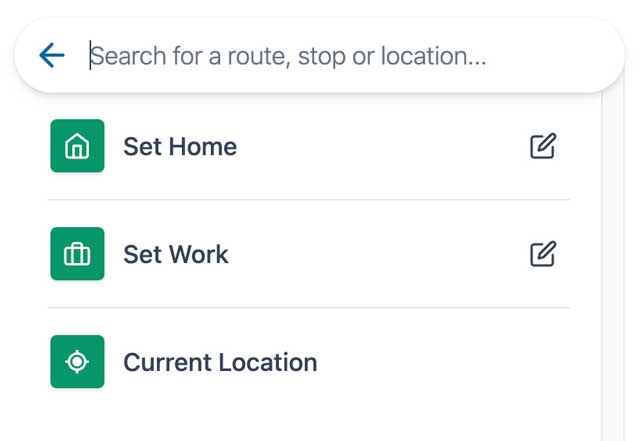
Thanh tìm kiếm giúp bạn điều hướng đến điểm đến của mình. Nhấp vào thanh tìm kiếm sẽ thay đổi bảng điều khiển hiện hoạt, cho phép bạn nhập tuyến đường, điểm dừng hoặc địa điểm. Danh sách kết quả sẽ tự động cập nhật khi bạn nhập. Lưu vị trí Nhà và Cơ quan của bạn để dễ dàng truy cập, và sử dụng Vị trí hiện tại nếu bạn đã cấp quyền cho ứng dụng.
Chế độ xem tuyến đường
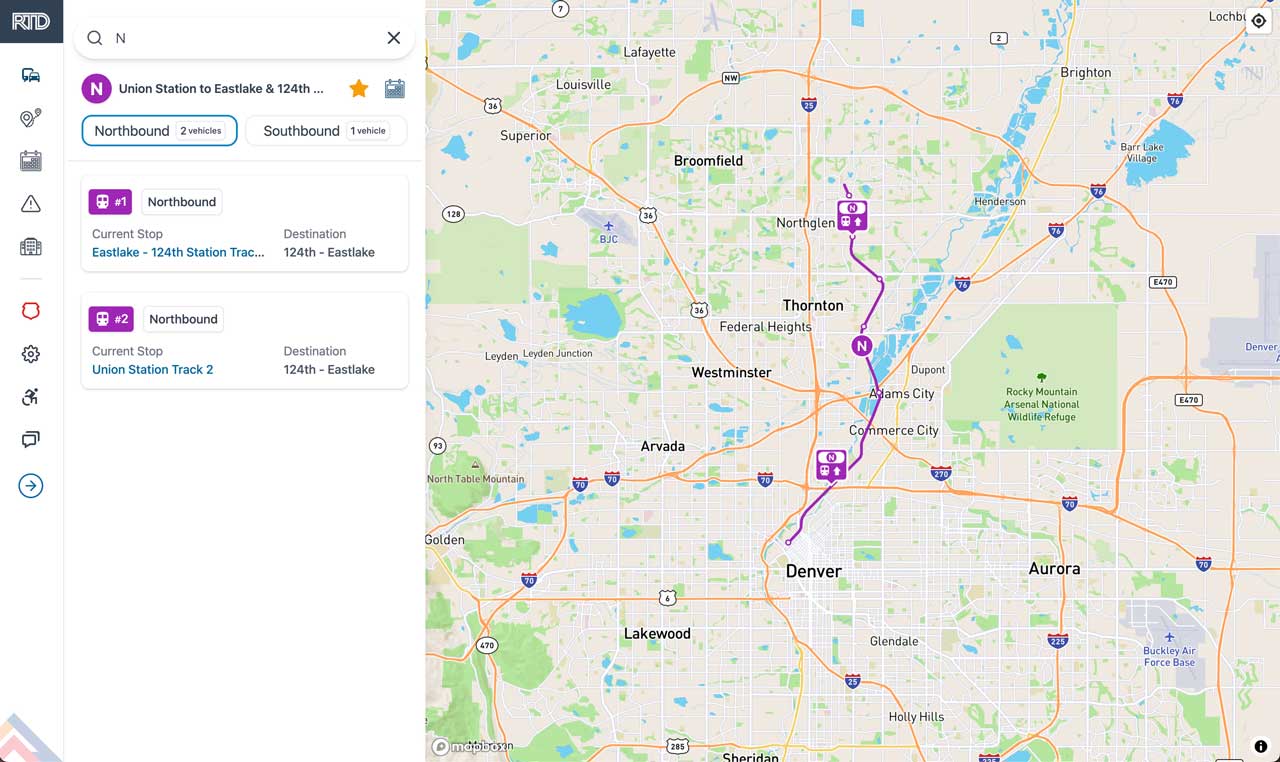
Ứng dụng NextRide cung cấp thông tin về các nhánh cụ thể thông qua Chế độ xem tuyến đường. Bạn có thể xem toàn bộ tuyến đường, các điểm dừng và dữ liệu phương tiện theo thời gian thực. Sử dụng các biểu tượng để truy cập thông báo, đánh dấu tuyến đường yêu thích hoặc thay đổi hướng di chuyển.
Chế độ xem xe
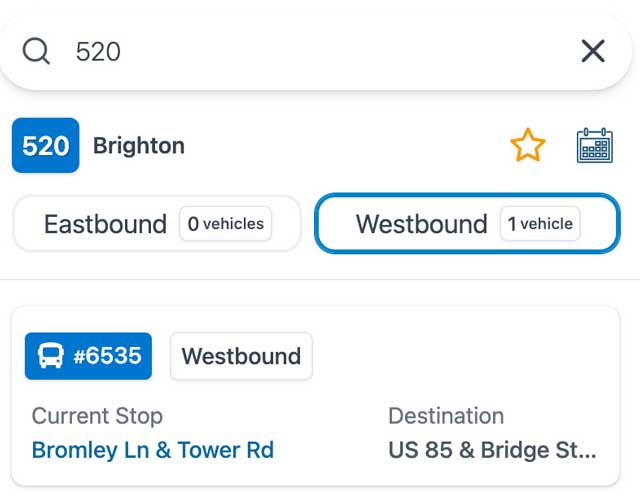
Nhấp vào biểu tượng phương tiện trên bản đồ để truy cập thông tin thời gian thực, bao gồm vị trí, hướng di chuyển và các điểm dừng sắp tới. Xem trạng thái điểm dừng và thời gian đến dự kiến, và nhấp vào ID điểm dừng để biết thêm thông tin trong Chế độ xem điểm dừng.
Dừng lại
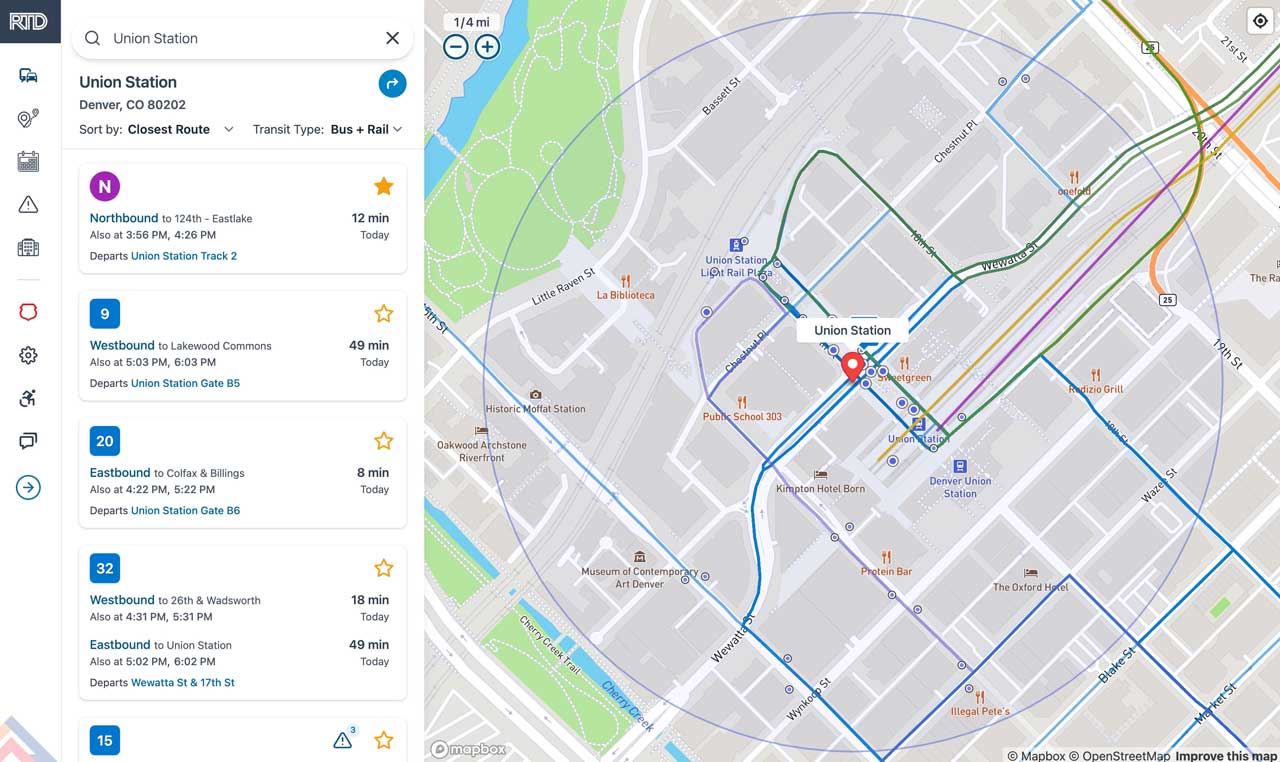
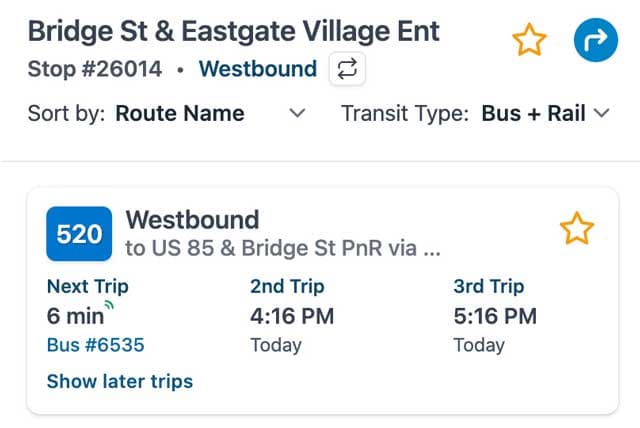
Chế độ xem điểm dừng hiển thị vị trí điểm dừng trên bản đồ, thẻ tuyến đường và thời gian di chuyển của phương tiện. Sắp xếp thẻ tuyến đường theo tên hoặc thời gian khởi hành, lọc theo loại phương tiện và đánh dấu điểm dừng yêu thích. Xem thông báo điểm dừng và nhấp vào mũi tên màu xanh để thêm điểm dừng đó làm điểm đến trong công cụ lập kế hoạch chuyến đi.
Địa điểm xem
Chế độ xem địa điểm, tương tự như Chế độ đi lại, hiển thị các tuyến đường gần một vị trí trong bán kính nhất định. Điều chỉnh bán kính tìm kiếm, sắp xếp và lọc các tuyến đường theo nhiều tiêu chí khác nhau. Nhấp vào mũi tên màu xanh để thêm địa điểm đó làm điểm đến trong công cụ lập kế hoạch chuyến đi.