더 편안한 이동 경험을 위한 마스터 키 앱의 주요 기능을 확인해 보세요.
공통 기능
NextRide 교통 앱의 다양한 기능인 ‘여행 검색’, ‘노선 보기’, ‘차량 보기’, ‘정류장 보기’, ‘장소 보기’의 강력한 기능을 확인해 보세요. RTD 관할 구역 내 어느 장소로든 쉽게 이동 경로를 계획하고, 실시간 차량 정보를 확인하며, 즐겨찾는 정류장을 저장하고, 다양한 경로를 탐색해 보세요.
NextRide의 ‘주요 기능’ 도움말 페이지에 오신 것을 환영합니다! 이 페이지에서는 저희 교통 앱의 핵심 기능을 소개해 드려, 여러분이 여행 계획을 쉽게 세우고 노선, 정류장, 차량 등에 대한 실시간 정보를 손쉽게 확인하실 수 있도록 도와드립니다. ‘여행 검색’, ‘노선 보기’, ‘차량 보기’, ‘정류장 보기’, ‘장소 보기’ 기능을 알아보시고 대중교통 이용 경험을 한층 더 향상시켜 보세요.
여행 검색 기능 사용하기
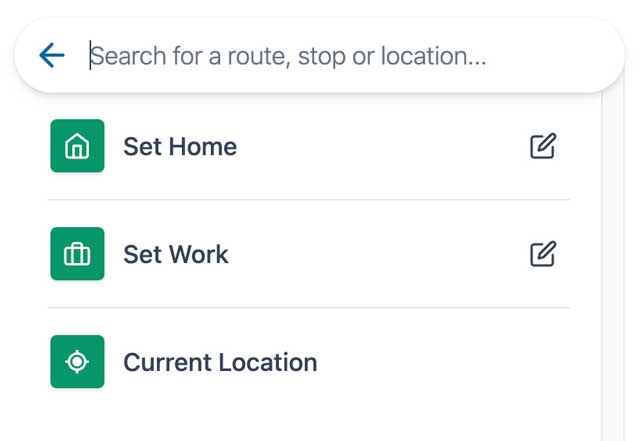
검색 창을 사용하면 목적지로 이동할 수 있습니다. 검색 창을 클릭하면 활성 패널이 변경되어 경로, 정류장 또는 위치를 입력할 수 있습니다. 입력하는 대로 결과 목록이 실시간으로 업데이트됩니다. ‘집’과 ‘직장’ 위치를 저장해 두면 편리하게 이용할 수 있으며, 앱에 권한을 부여한 경우 ‘현재 위치’를 사용할 수 있습니다.
노선 보기
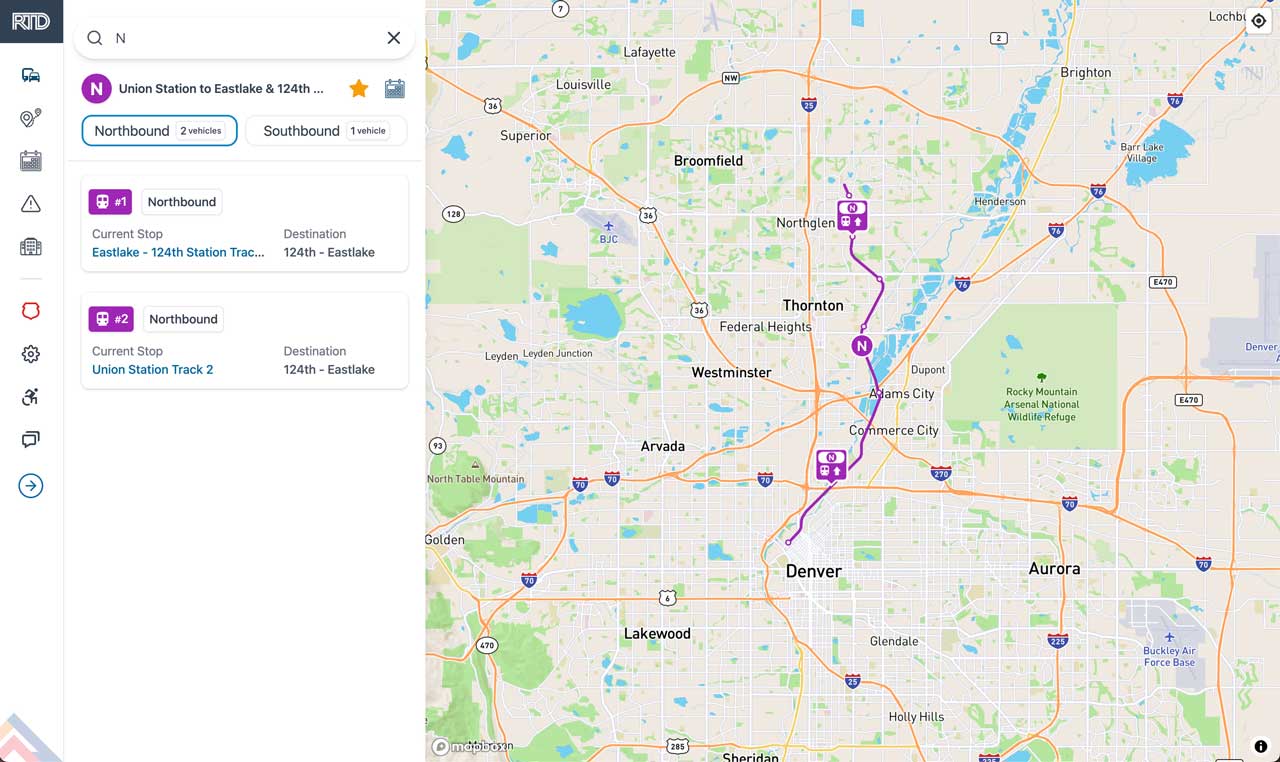
NextRide 앱은 ‘노선 보기’ 기능을 통해 특정 노선에 대한 정보를 제공합니다. 전체 노선, 정류장 및 실시간 차량 정보를 확인할 수 있습니다. 아이콘을 사용하여 알림을 확인하거나, 노선을 즐겨찾기에 추가하거나, 이동 방향을 변경할 수 있습니다.
차량 보기
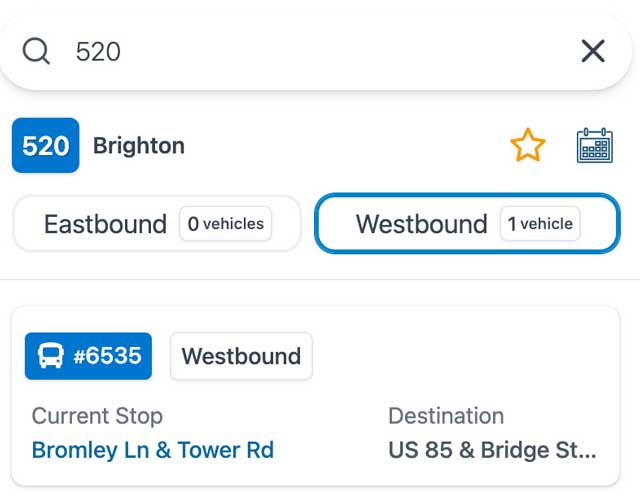
지도에서 차량 아이콘을 클릭하면 위치, 이동 방향, 다음 정류장 등 실시간 정보를 확인할 수 있습니다. 정류장 현황과 예상 도착 시간을 확인하고, 정류장 ID를 클릭하면 ‘정류장 보기’에서 자세한 정보를 확인할 수 있습니다.
보기 중지
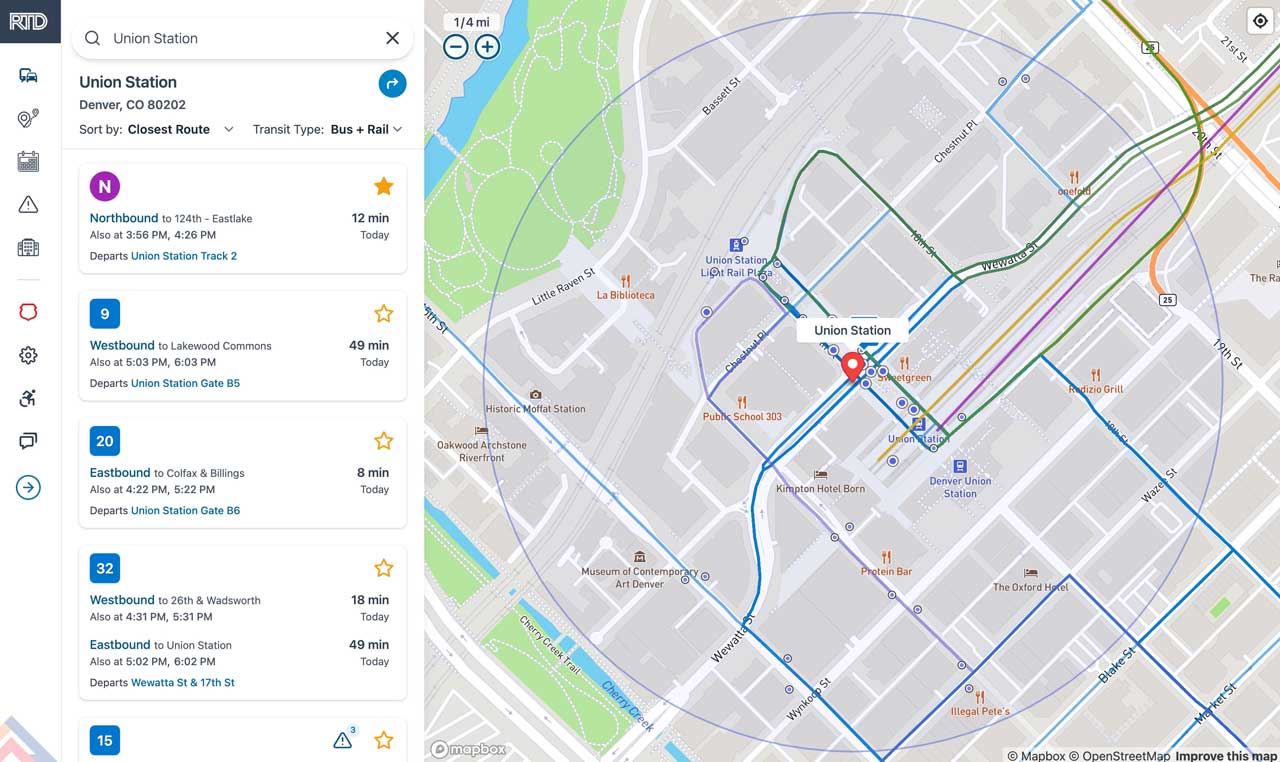
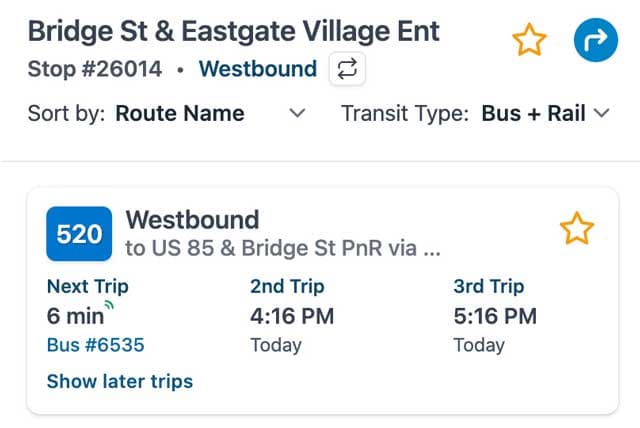
‘정류장 보기’ 기능을 사용하면 지도, 노선 카드 및 차량 운행 시간표에서 정류장의 위치를 확인할 수 있습니다. 노선 카드를 이름이나 출발 시간별로 정렬하고, 대중교통 유형별로 필터링하며, 정류장을 즐겨찾기에 추가할 수 있습니다. 정류장 알림을 확인하고 파란색 화살표를 클릭하여 해당 정류장을 경로 계획기의 목적지로 추가하세요.
장소 보기
'장소 보기'는 '통근'과 마찬가지로, 지정된 반경 내의 특정 위치 주변 경로를 보여줍니다. 검색 반경을 조정하고, 다양한 기준에 따라 경로를 정렬 및 필터링할 수 있습니다. 파란색 화살표를 클릭하면 해당 장소를 여행 계획기의 목적지로 추가할 수 있습니다.