Découvrez les fonctionnalités de l'application Master Key pour un trajet en transports en commun plus fluide.
Caractéristiques communes
Découvrez toute la puissance des fonctionnalités de l'application de transport NextRide : Recherche de trajet, Affichage de l'itinéraire, Affichage du véhicule, Affichage des arrêts et Affichage des lieux. Planifiez facilement vos trajets, suivez les données des véhicules en temps réel, enregistrez vos arrêts préférés et explorez les itinéraires vers et depuis n'importe quel endroit situé dans la zone desservie par le RTD.
Bienvenue sur la page d'aide « Fonctionnalités communes » de NextRide ! Nous vous présenterons ici les principales fonctionnalités de notre application de transport, qui vous permettront de planifier facilement vos trajets et d'accéder à des informations en temps réel sur les itinéraires, les arrêts, les véhicules et bien plus encore. Découvrez les rubriques « Recherche de trajet », « Affichage de l'itinéraire », « Affichage du véhicule », « Affichage de l'arrêt » et « Affichage du lieu » pour améliorer votre expérience des transports en commun.
Utilisation de la recherche de voyages
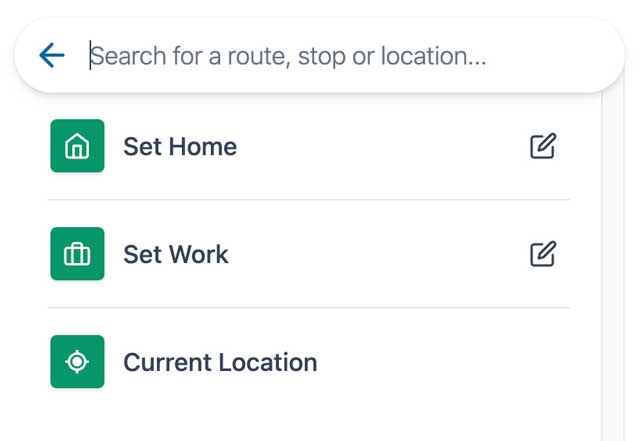
La barre de recherche vous aide à vous rendre à votre destination. En cliquant sur la barre de recherche, vous changez de panneau actif, ce qui vous permet de saisir un itinéraire, un arrêt ou un lieu. La liste des résultats s'actualise en temps réel au fur et à mesure que vous tapez. Enregistrez vos lieux de résidence et de travail pour y accéder facilement, et utilisez votre « Position actuelle » si vous avez accordé l'autorisation à l'application.
Aperçu de l'itinéraire
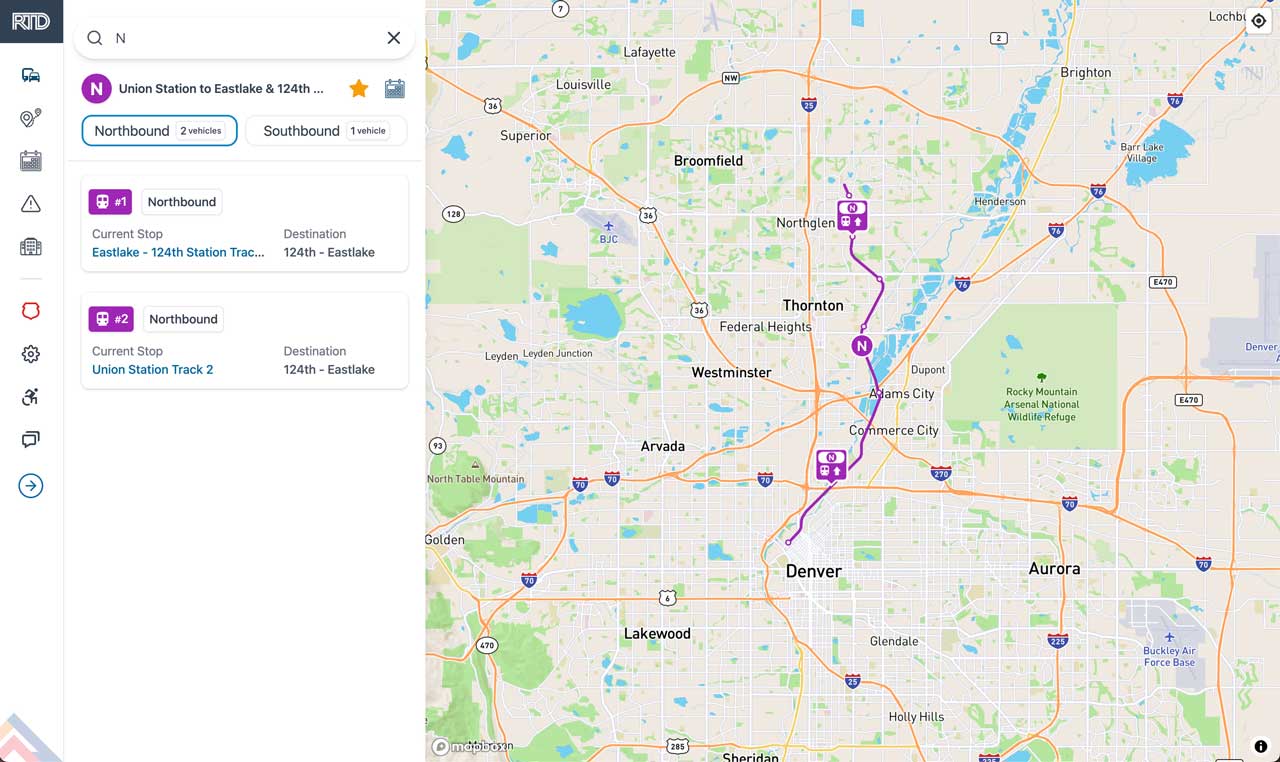
L'application NextRide fournit des informations sur des lignes spécifiques via la fonction « Route View ». Vous pouvez visualiser l'itinéraire complet, les arrêts et les données en temps réel sur les véhicules. Utilisez les icônes pour accéder aux alertes, ajouter un itinéraire à vos favoris ou modifier le sens du trajet.
Vue du véhicule
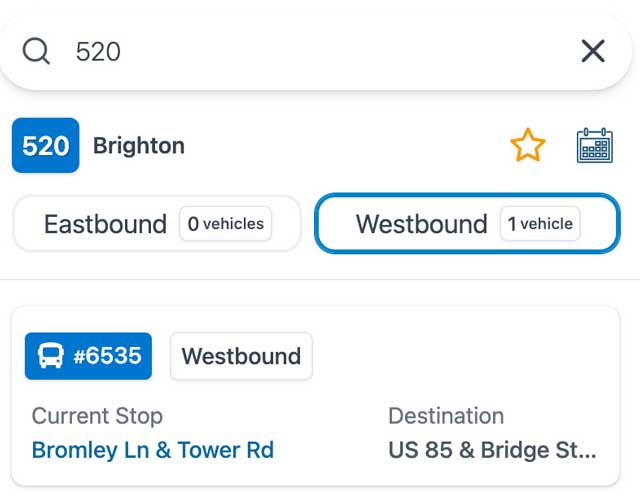
Cliquez sur l'icône d'un véhicule sur la carte pour accéder à des informations en temps réel, notamment sa position, son itinéraire et les prochains arrêts. Consultez l'état des arrêts et les heures d'arrivée estimées, puis cliquez sur les identifiants des arrêts pour obtenir plus d'informations dans la vue « Arrêts ».
Arrêter l'affichage
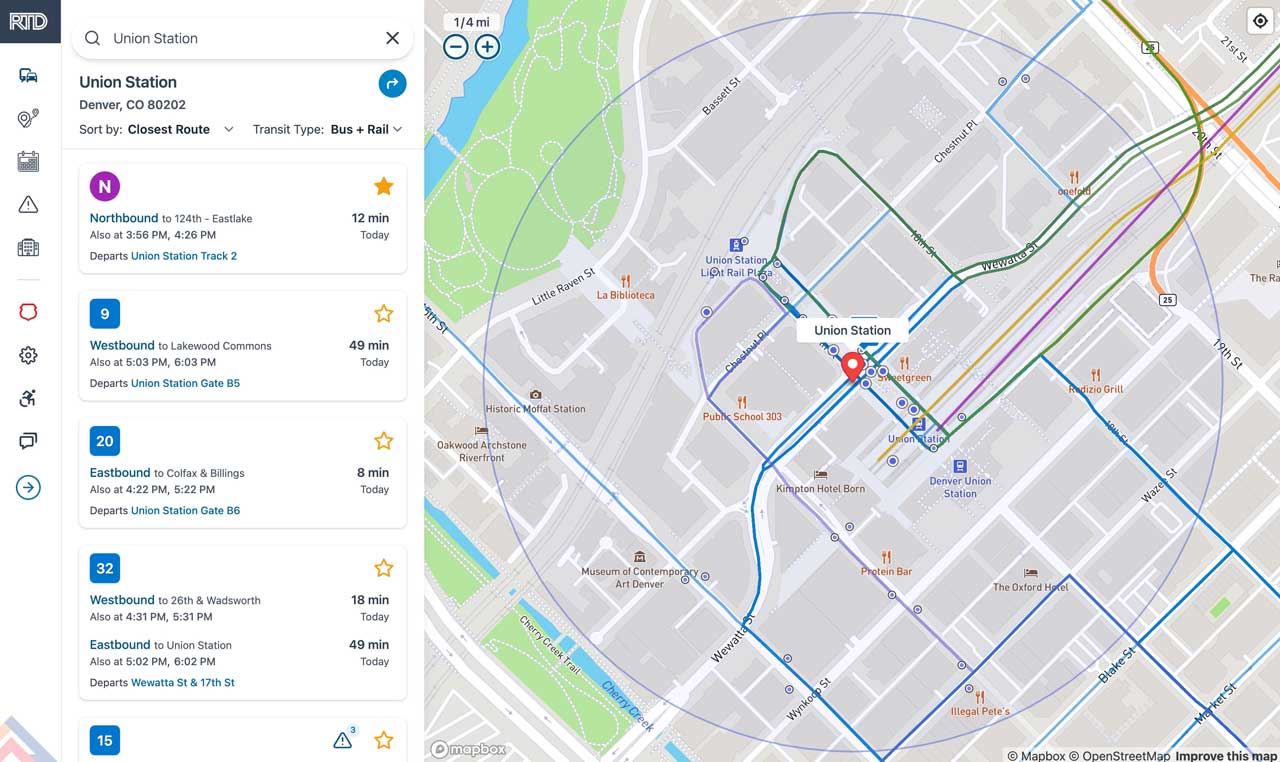
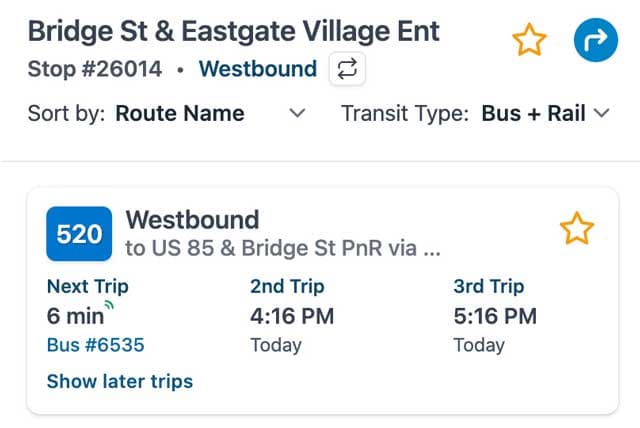
La fonction « Afficher l'arrêt » permet de visualiser la position d'un arrêt sur la carte, les fiches d'itinéraire et les horaires des véhicules. Vous pouvez trier les fiches d'itinéraire par nom ou par heure de départ, filtrer par type de transport et ajouter un arrêt à vos favoris. Consultez les alertes relatives à cet arrêt et cliquez sur la flèche bleue pour l'ajouter comme destination dans le planificateur d'itinéraire.
Vue du lieu
La fonction « Place View », similaire à « Commute », affiche les itinéraires à proximité d'un lieu donné, dans un rayon défini. Vous pouvez ajuster le rayon de recherche, puis trier et filtrer les itinéraires selon différents critères. Cliquez sur la flèche bleue pour ajouter ce lieu comme destination dans le planificateur d'itinéraire.